Extension de navigateur FlowLingua
Ouvrez une vidéo YouTube, cliquez sur l’icône FlowLingua – et la vidéo arrive dans votre bibliothèque avec sous-titres et minutage mot à mot. Prête pour apprendre dans le flow.
Pour Chrome (ordinateur) · Compatible Edge · Gratuit
L’installation en un clic depuis le Chrome Web Store arrive bientôt – l’extension est actuellement en cours de validation.
Installez la bêta en 2 minutes environ
Une seule installation, pour toujours – ensuite, importer une vidéo prend un clic.
Téléchargez le ZIP bêta
Le fichier arrive dans votre dossier Téléchargements (environ 100 Ko).
Décompressez le ZIP
Double-cliquez sur le fichier – un dossier comme flowlingua-import-beta apparaît. Important : laissez ce dossier à cet endroit – ne le supprimez pas et ne le déplacez pas.
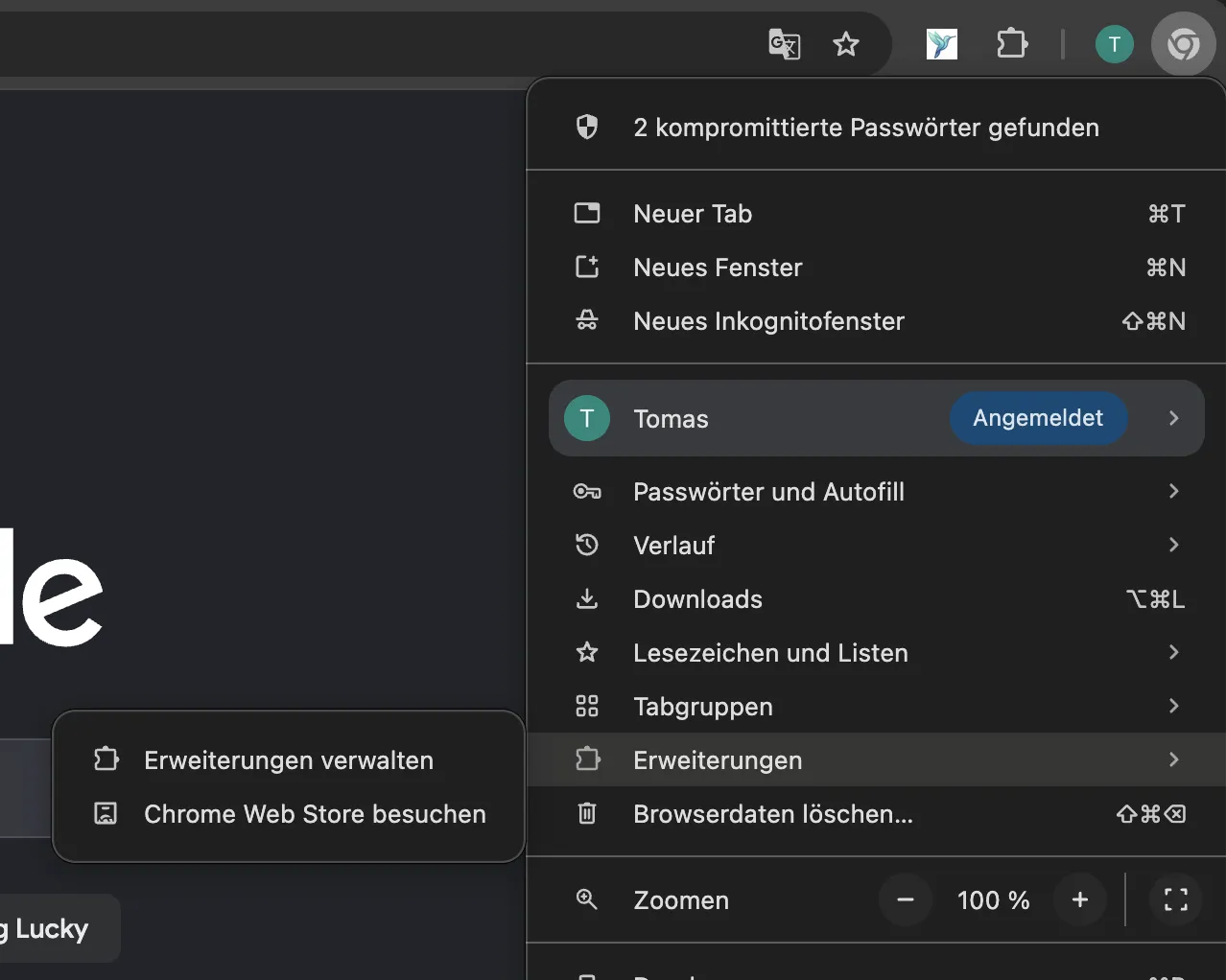
Ouvrez chrome://extensions
Menu Chrome (⋮, en haut à droite) → « Extensions » → « Gérer les extensions » – ou tapez chrome://extensions dans la barre d’adresse.
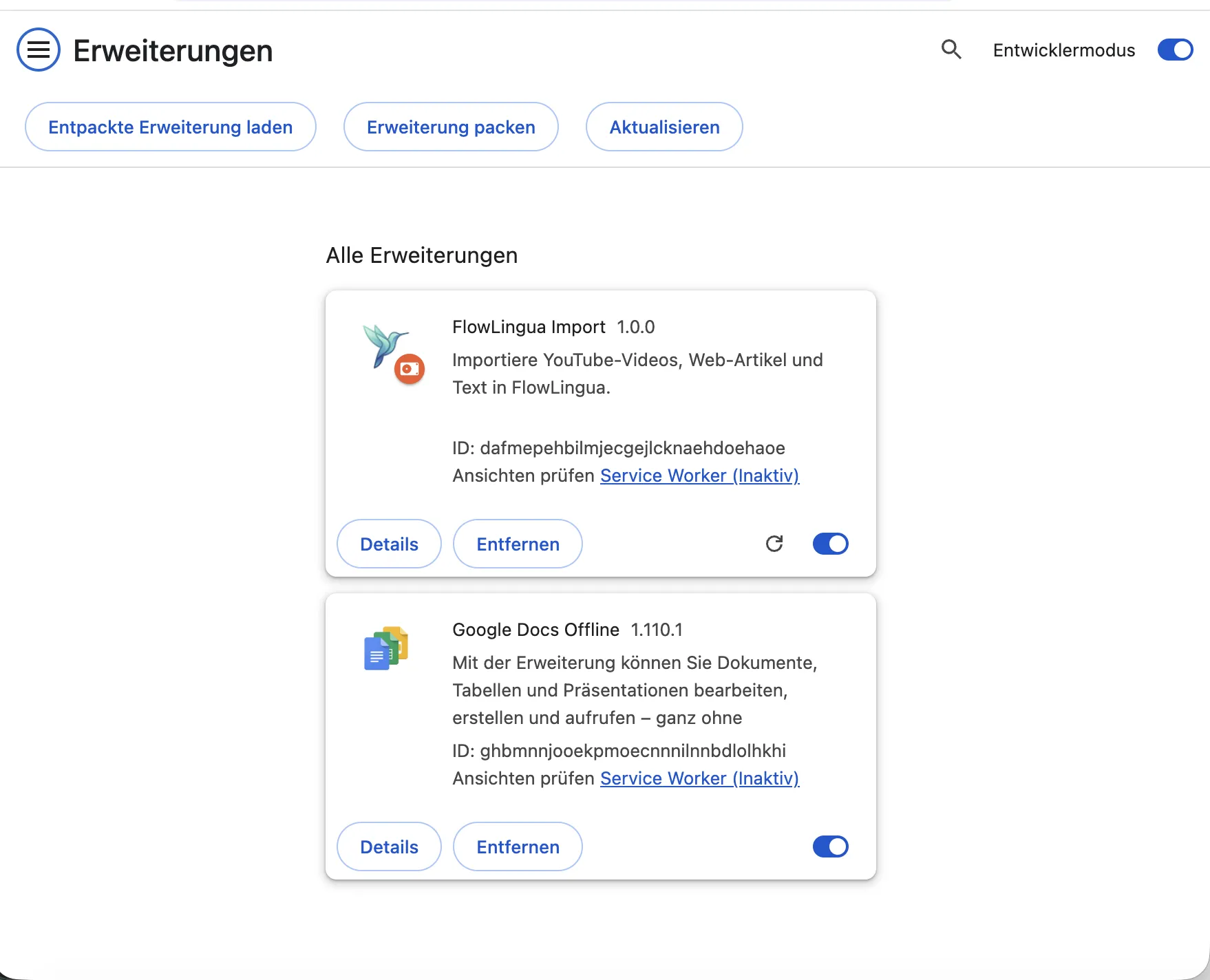
Activez le mode développeur et chargez l’extension
Activez le curseur « Mode développeur » en haut à droite. Cliquez sur « Charger l’extension non empaquetée » et choisissez le dossier de l’étape 2. La carte « FlowLingua Import » apparaît.
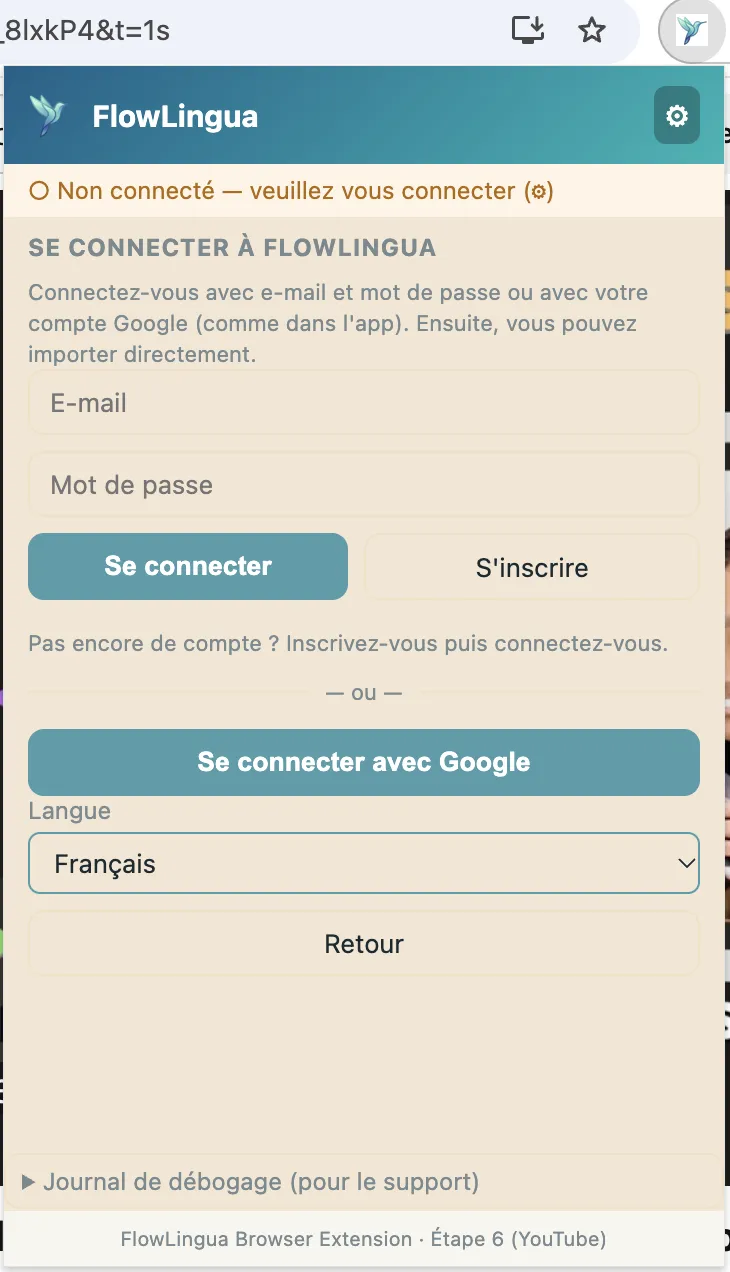
Ouvrez une vidéo et connectez-vous
Ouvrez une vidéo YouTube sous-titrée et cliquez sur l’icône FlowLingua dans la barre d’outils. Connectez-vous avec votre compte FlowLingua (e-mail ou Google).
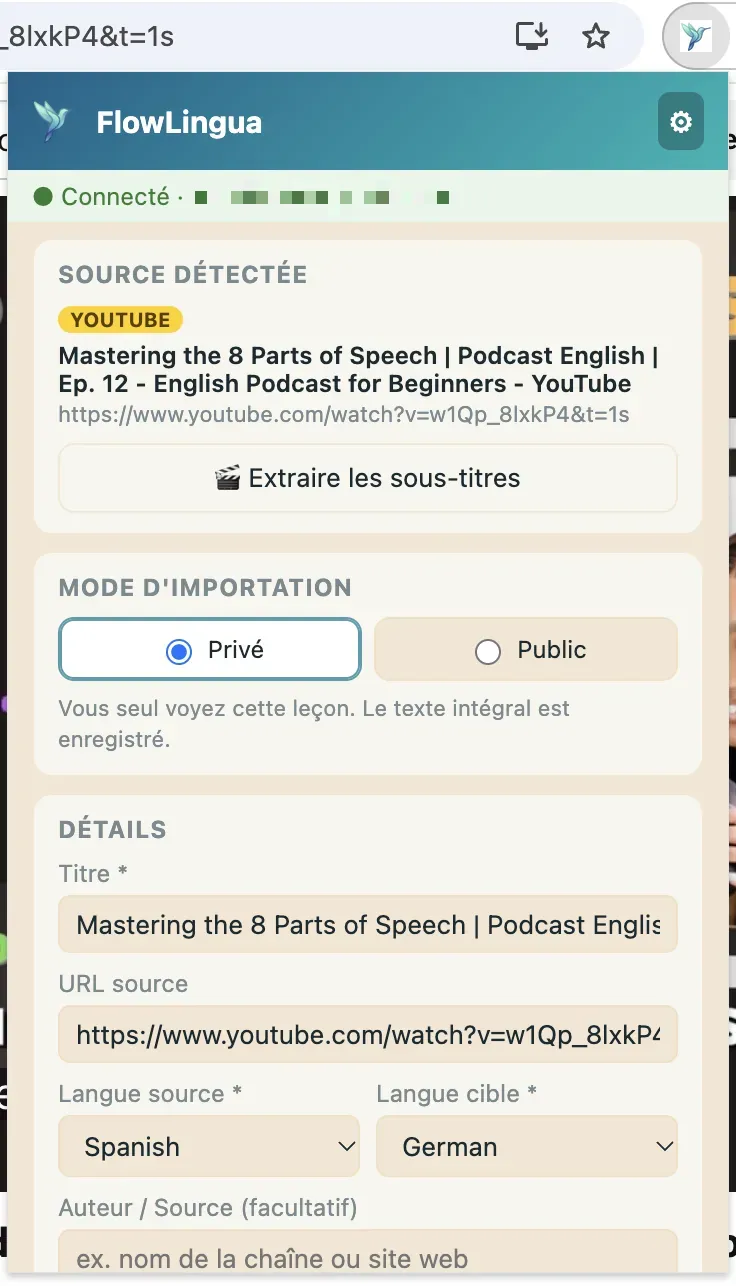
Importez et apprenez
Cliquez sur « Extraire les sous-titres » dans le popup – la leçon apparaît dans l’app web sous « Mes contenus », avec timings par mot et traductions.
- Chrome affiche parfois un message au démarrage à propos des extensions en mode développeur – c’est normal et sans danger, ignorez-le.
- Mises à jour de la bêta : quand une nouvelle version sort, téléchargez le ZIP à jour, décompressez-le au même endroit et cliquez sur l’icône de rechargement de la carte FlowLingua Import dans chrome://extensions.
Pourquoi une extension de navigateur ?
YouTube ne peut pas être intégré directement dans l’application web : YouTube bloque l’intégration de ses pages dans d’autres sites. L’extension s’exécute directement sur la page YouTube et récupère les sous-titres là où ils se trouvent. C’est donc la voie officielle FlowLingua pour importer des vidéos YouTube sur ordinateur. Sur mobile, l’import fonctionne directement dans l’application.
Remarque : Seuls les sous-titres de la vidéo sont traités, pas la vidéo elle-même.
Importé en 3 étapes
De l’installation de la bêta au contenu prêt en moins d’une minute.
Installer
Installez l’extension bêta – le guide ci-dessus vous accompagne à chaque étape (2 minutes environ).
Ouvrir une vidéo
Ouvrez une vidéo YouTube sous-titrée et cliquez sur l’icône FlowLingua dans la barre d’outils.
Importer et apprendre
Connectez-vous avec votre compte FlowLingua et cliquez sur « Importer les sous-titres ». Le contenu apparaît dans l’application web sous « Mes contenus », minutage et traductions compris.
Ce que l’extension vous apporte
- Sous-titres minutés mot à mot – un minutage précis pour le lecteur synchronisé.
- Niveau CECRL détecté automatiquement – FlowLingua analyse le niveau de langue de la vidéo.
- Détection de licence – les vidéos Creative Commons (CC-BY) sont reconnues pour un partage public en toute sécurité.
- Privé ou public – importez des vidéos en privé ou partagez-les dans la bibliothèque publique.
- Textes de sites web – importez aussi des articles et des textes en un clic.
Questions fréquentes
Quelles données l’extension traite-t-elle ?
L’extension envoie l’URL de la vidéo, son titre et ses sous-titres à FlowLingua. Rien n’est stocké sur votre appareil et votre navigation n’est pas suivie. Voir la politique de confidentialité pour plus de détails.
Quels navigateurs sont pris en charge ?
Chrome sur ordinateur. Microsoft Edge est compatible (même moteur). Firefox et Safari ne sont pas pris en charge pour le moment.
Ai-je besoin d’un compte FlowLingua ?
Oui. L’extension vous connecte avec votre compte FlowLingua (e-mail ou Google). Sans compte, rien ne peut être importé ; vous pouvez en créer un gratuitement dans l’application web.
Pourquoi installer l’extension manuellement ?
L’installation en un clic depuis le Chrome Web Store est en cours de validation et arrive bientôt. D’ici là, installez la bêta une fois manuellement (voir plus haut, 2 minutes environ) – ensuite tout fonctionne normalement.
Pourquoi n’y a-t-il pas d’import YouTube direct dans l’application web ?
YouTube interdit l’intégration de ses pages dans d’autres sites web. L’extension s’exécute directement sur YouTube et peut y récupérer les sous-titres. Sur mobile, l’import fonctionne directement dans l’application.
L’extension est-elle payante ?
Non, l’extension est gratuite. Les quotas FlowLingua habituels de votre compte s’appliquent (offre gratuite ou abonnement Flow).
Problèmes et solutions
- L’icône FlowLingua manque : dans Chrome, cliquez sur l’icône en forme de pièce de puzzle (en haut à droite) et épinglez FlowLingua avec l’icône d’épingle.
- « Aucun sous-titre trouvé » : la vidéo n’a pas de sous-titres manuels dans sa langue d’origine. Choisissez une vidéo avec de vrais sous-titres (pas seulement générés automatiquement).
- La fenêtre de connexion se ferme aussitôt : autorisez les pop-ups pour flowlingua.com et vérifiez que les cookies ne sont pas entièrement bloqués.
Prêt ?
Installez l’extension et importez votre première vidéo YouTube : vous apprenez dans le flow en quelques minutes.