Extensión de navegador FlowLingua
Abre un vídeo de YouTube, haz clic en el icono de FlowLingua y el vídeo llega a tu biblioteca con subtítulos y tiempos por palabra. Listo para aprender en el flow.
Para Chrome (escritorio) · Compatible con Edge · Gratis
La instalación con un clic desde Chrome Web Store llegará en breve – la extensión está ahora mismo en revisión.
Instala la beta en unos 2 minutos
La instalas una vez y la usas siempre – después, importar un vídeo es un solo clic.
Descarga el ZIP beta
El archivo se guarda en tu carpeta de descargas (unos 100 KB).
Descomprime el ZIP
Doble clic en el archivo – se crea una carpeta como flowlingua-import-beta. Importante: deja esa carpeta donde está – no la borres ni la muevas.
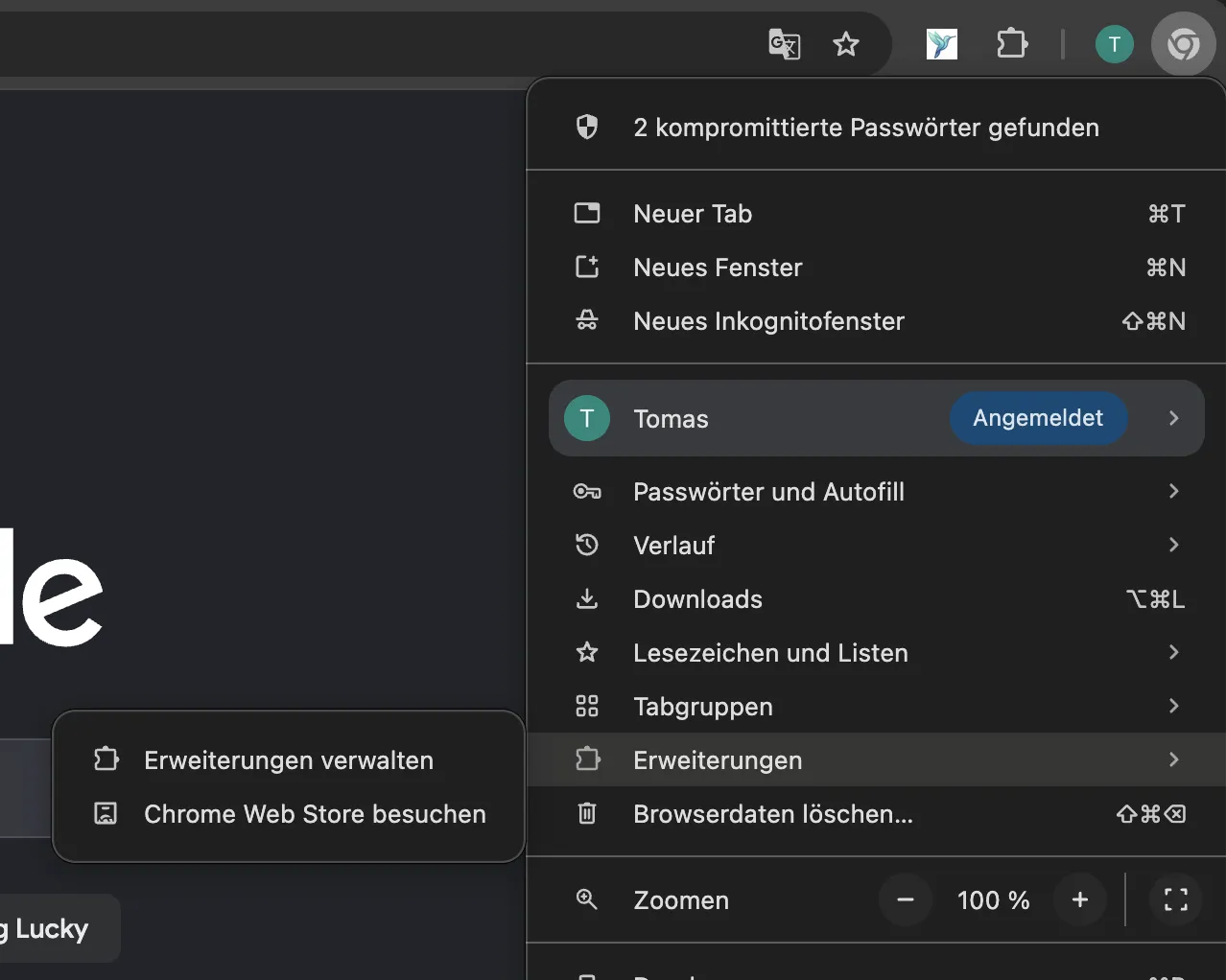
Abre chrome://extensions
Menú de Chrome (⋮, arriba a la derecha) → «Extensiones» → «Administrar extensiones» – o escribe chrome://extensions en la barra de direcciones.
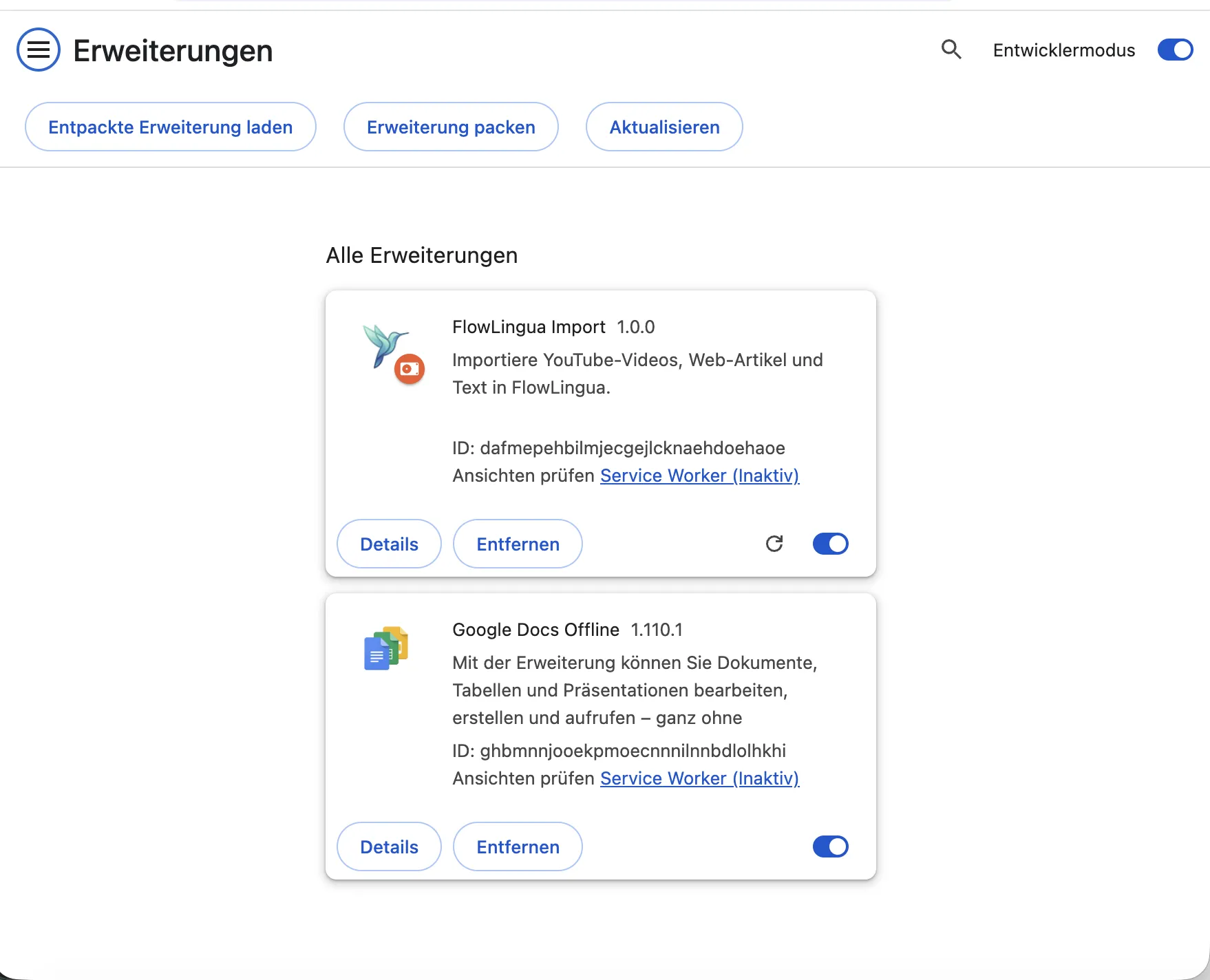
Activa el modo de desarrollador y carga la extensión
Activa el interruptor «Modo de desarrollador» arriba a la derecha. Pulsa «Cargar descomprimida» y elige la carpeta del paso 2. Aparecerá la tarjeta «FlowLingua Import».
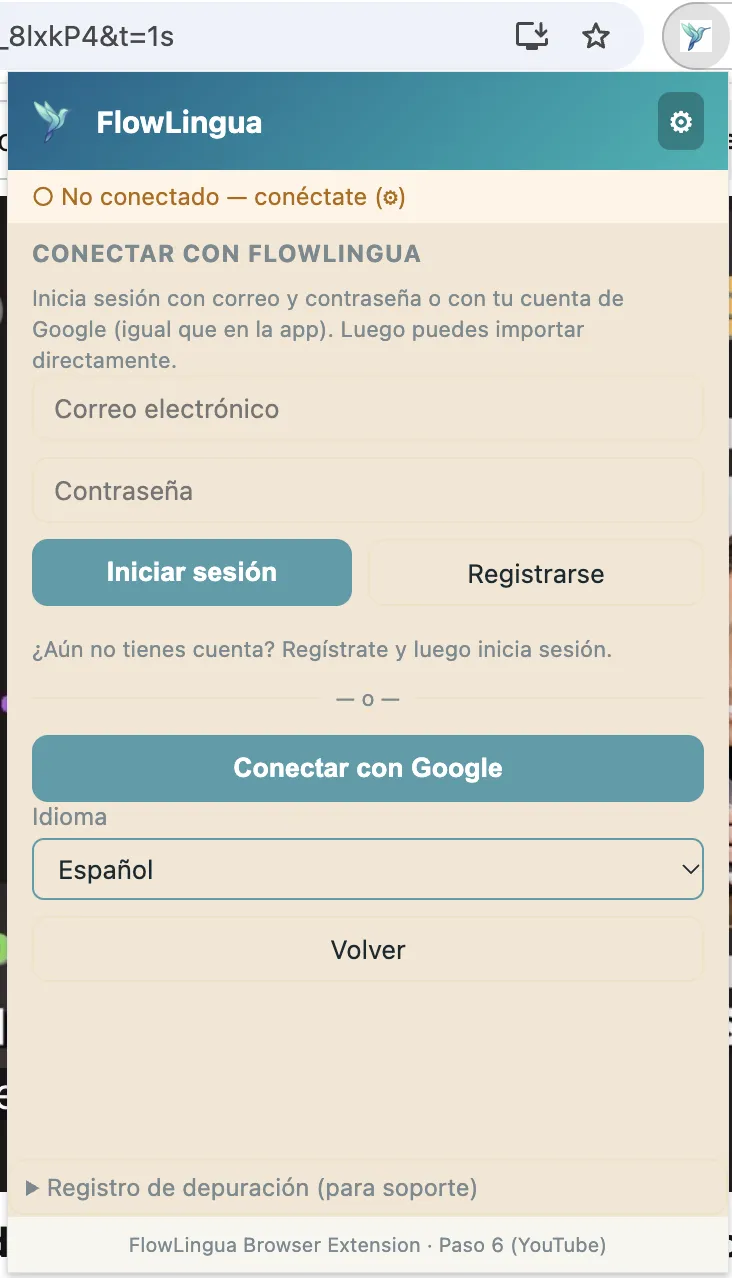
Abre un vídeo e inicia sesión
Abre un vídeo de YouTube con subtítulos y haz clic en el icono de FlowLingua de la barra de herramientas. Inicia sesión con tu cuenta de FlowLingua (correo o Google).
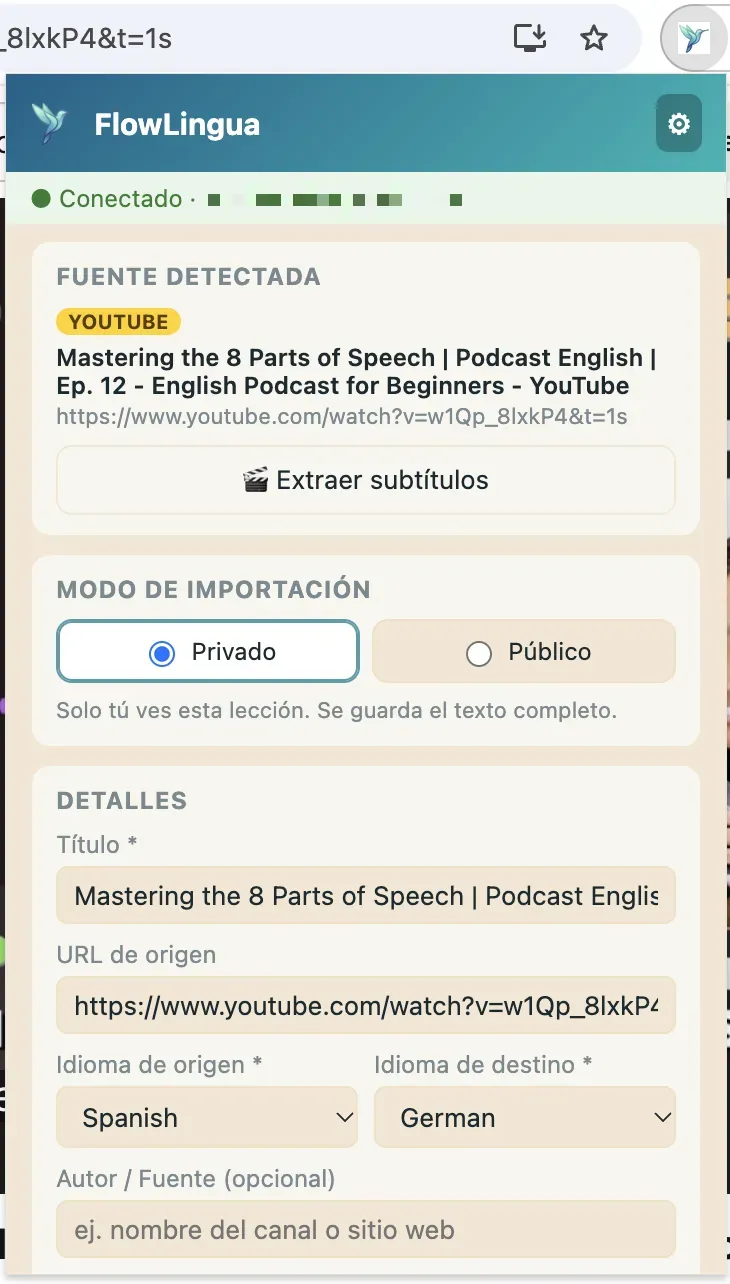
Importa y aprende
Pulsa «Extraer subtítulos» en la ventana emergente – la lección aparece en la app web en «Mi contenido», con tiempos por palabra y traducciones.
- Chrome puede mostrar ocasionalmente un aviso sobre extensiones en modo desarrollador al iniciarse – es normal e inofensivo, ignóralo.
- Actualizaciones de la beta: cuando salga una versión nueva, descarga el ZIP actual, descomprímelo en la misma carpeta y pulsa el icono de recarga de la tarjeta FlowLingua Import en chrome://extensions.
¿Por qué una extensión de navegador?
YouTube no puede integrarse directamente en la web app: YouTube impide que sus páginas se incrusten en otros sitios web. La extensión se ejecuta directamente en la página de YouTube y recoge los subtítulos justo donde están. Por eso es la vía oficial de FlowLingua para importar vídeos de YouTube en el ordenador. En el móvil, la importación funciona directamente dentro de la app.
Nota: Solo se procesan los subtítulos del vídeo, no el vídeo en sí.
Importado en 3 pasos
De la instalación de la beta al contenido listo en menos de un minuto.
Instalar
Instala la extensión beta – la guía de arriba te acompaña en cada paso (unos 2 minutos).
Abrir un vídeo
Abre un vídeo de YouTube con subtítulos y haz clic en el icono de FlowLingua en la barra de herramientas.
Importar y aprender
Inicia sesión con tu cuenta de FlowLingua y haz clic en «Importar subtítulos». El contenido aparece en la web app en «Mi contenido», con tiempos por palabra y traducciones.
Lo que te ofrece la extensión
- Subtítulos con tiempos por palabra – cronometraje preciso para el reproductor sincronizado.
- Detección automática de nivel CEFR – FlowLingua analiza el nivel lingüístico del vídeo.
- Detección de licencias – los vídeos Creative Commons (CC-BY) se reconocen para compartirlos públicamente con seguridad.
- Privado o público – importa vídeos de forma privada o compártelos en la biblioteca pública.
- Textos de páginas web – también importas artículos y textos de sitios web con un clic.
Preguntas frecuentes
¿Qué datos procesa la extensión?
La extensión envía la URL del vídeo, su título y sus subtítulos a FlowLingua. No se guarda nada en tu dispositivo y no se rastrea tu navegación. Consulta la política de privacidad para más detalles.
¿Qué navegadores son compatibles?
Chrome en ordenador. Microsoft Edge es compatible (mismo motor). Firefox y Safari no están soportados por ahora.
¿Necesito una cuenta de FlowLingua?
Sí. La extensión te conecta con tu cuenta de FlowLingua (correo o Google). Sin cuenta no se puede importar nada; puedes crear una gratis en la web app.
¿Por qué tengo que instalar la extensión manualmente?
La instalación con un clic desde Chrome Web Store está ahora mismo en revisión y llegará en breve. Hasta entonces, instala la beta manualmente una sola vez (más arriba, unos 2 minutos) – después todo funciona con normalidad.
¿Por qué no hay importación directa de YouTube en la web app?
YouTube no permite incrustar sus páginas en otros sitios web. La extensión se ejecuta directamente en YouTube y puede recoger allí los subtítulos. En el móvil, la importación funciona directamente dentro de la app.
¿La extensión cuesta algo?
No, la extensión es gratuita. Se aplican los límites normales de tu cuenta FlowLingua (plan gratuito o suscripción Flow).
Problemas y soluciones
- Falta el icono de FlowLingua: en Chrome, haz clic en el icono de puzle (arriba a la derecha) y fija FlowLingua con el icono de chincheta.
- «No se han encontrado subtítulos»: el vídeo no tiene subtítulos manuales en su idioma original. Elige un vídeo con subtítulos reales (no solo generados automáticamente).
- La ventana de inicio de sesión se cierra enseguida: permite las ventanas emergentes de flowlingua.com y comprueba que las cookies no estén totalmente bloqueadas.
¿Listo?
Instala la extensión e importa tu primer vídeo de YouTube: en pocos minutos estarás aprendiendo en el flow.