FlowLingua Browser-Extension
Öffne ein YouTube-Video, klicke auf das FlowLingua-Symbol – schon landet das Video mit Untertiteln und Wort-Timings in deiner Bibliothek. Fertig zum Lernen im Flow.
Für Chrome (Desktop) · Edge kompatibel · Kostenlos
Die 1-Klick-Installation aus dem Chrome Web Store folgt in Kürze – die Extension befindet sich gerade in der Prüfung.
So installierst du die Beta (ca. 2 Minuten)
Einmal installieren, dauerhaft nutzen – danach importierst du Videos mit einem Klick.
Beta-ZIP herunterladen
Die Datei landet in deinem Download-Ordner (ca. 100 KB).
ZIP entpacken
Doppelklick auf die Datei – es entsteht ein Ordner wie flowlingua-import-beta. Wichtig: Diesen Ordner stehen lassen – nicht löschen und nicht verschieben.
chrome://extensions öffnen
Chrome-Menü (⋮, oben rechts) → „Erweiterungen“ → „Erweiterungen verwalten“ – oder tippe chrome://extensions in die Adresszeile.
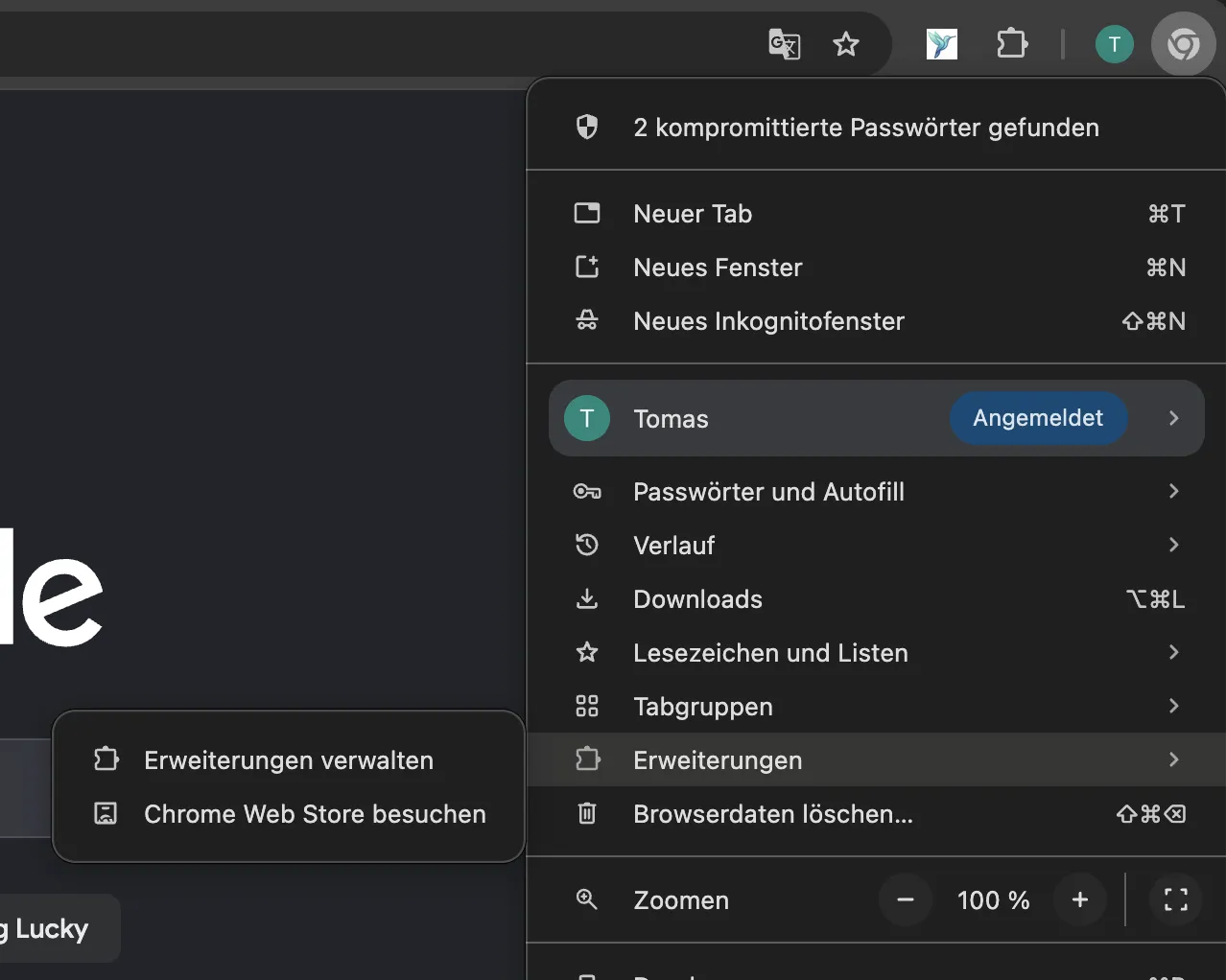
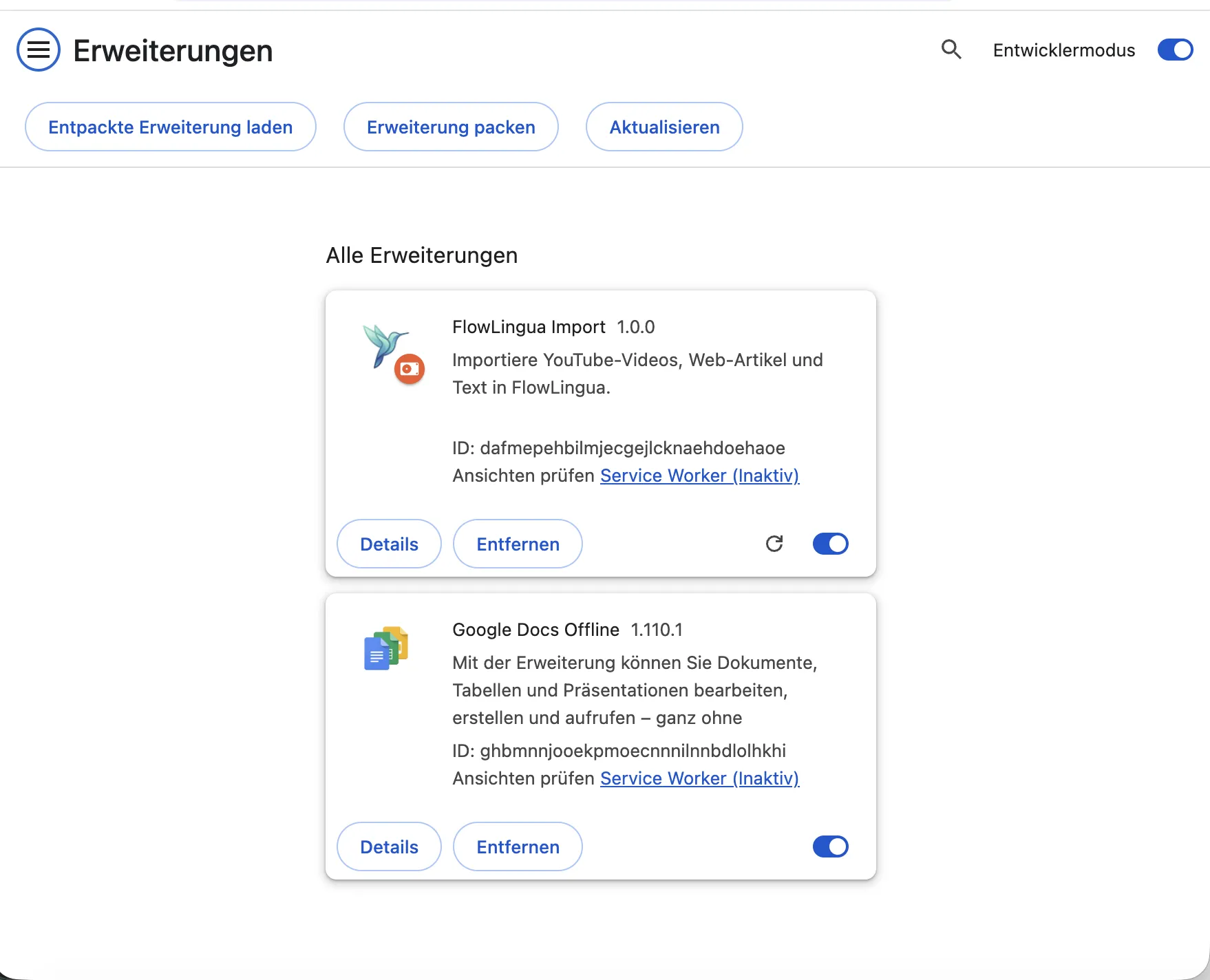
Entwicklermodus aktivieren & Extension laden
Schalte oben rechts „Entwicklermodus“ ein. Klicke dann auf „Entpackte Erweiterung laden“ und wähle den entpackten Ordner aus Schritt 2. Die Karte „FlowLingua Import“ erscheint.
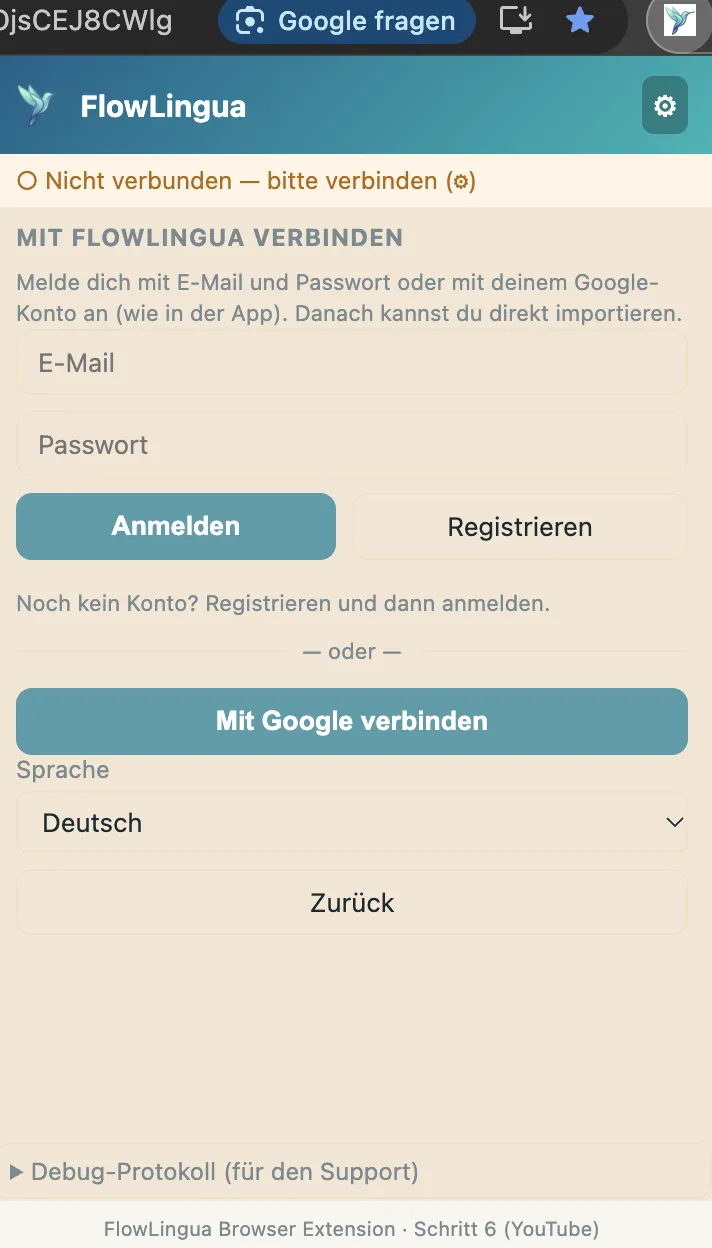
Video öffnen & verbinden
Öffne ein YouTube-Video mit Untertiteln und klicke in der Symbolleiste auf das FlowLingua-Symbol. Verbinde dich mit deinem FlowLingua-Konto (E-Mail oder Google).
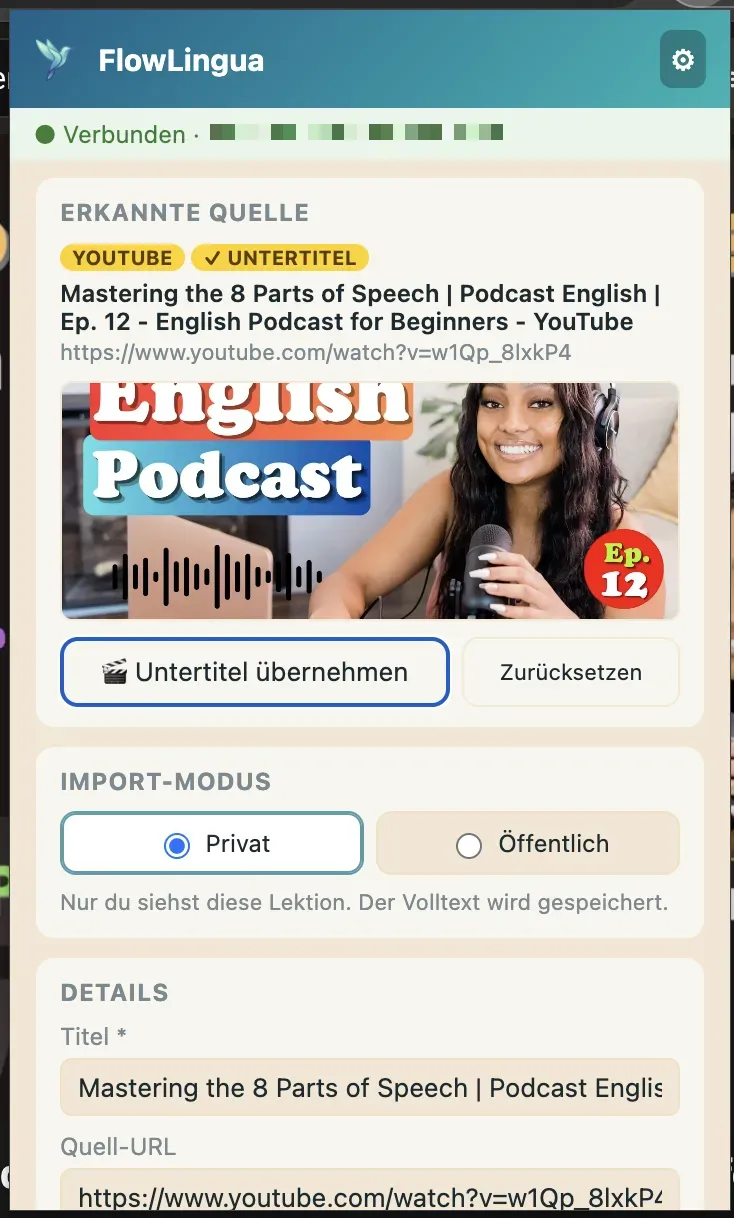
Importieren & lernen
Klicke im Popup auf „Untertitel übernehmen“ – der Inhalt erscheint in der Web-App unter „Meine Inhalte“, inklusive Wort-Timings und Übersetzungen.
- Chrome zeigt beim Start gelegentlich einen Hinweis zu Entwicklermodus-Erweiterungen – das ist normal und unbedenklich, einfach ignorieren.
- Beta-Updates: Lade bei einer neuen Version das aktuelle ZIP herunter, entpacke es an denselben Ort und klicke in chrome://extensions auf das Reload-Symbol der FlowLingua-Import-Karte.
Warum eine Browser-Extension?
In der Web-App selbst lässt sich YouTube nicht direkt einbinden: YouTube blockiert die Einbettung seiner Seiten in andere Websites. Die Browser-Extension läuft direkt auf der YouTube-Seite und holt die Untertitel genau dort ab, wo sie liegen. Sie ist damit der offizielle FlowLingua-Weg, YouTube-Videos am Computer zu importieren. Auf dem Smartphone geht der Import direkt in der App.
Hinweis: Es werden nur die Untertitel des Videos verarbeitet – nicht das Video selbst.
In 3 Schritten importiert
Vom Beta-Install bis zum fertigen Lerninhalt dauert es keine Minute.
Installieren
Installiere die Beta-Extension – die Anleitung oben zeigt jeden Schritt (ca. 2 Minuten).
Video öffnen
Rufe ein YouTube-Video mit Untertiteln auf und klicke auf das FlowLingua-Symbol in der Symbolleiste.
Importieren & lernen
Melde dich mit deinem FlowLingua-Konto an und klicke „Untertitel übernehmen“. Der Inhalt erscheint in der Web-App unter „Meine Inhalte“ – inklusive Wort-Timings und Übersetzungen.
Das bringt dir die Extension
- Untertitel mit Wort-Timings – präzise Wort-Zeitangaben für den synchronen Flow-Player.
- Automatische CEFR-Einstufung – FlowLingua analysiert das Sprachniveau des Videos.
- Lizenz-Erkennung – Creative-Commons-Videos (CC-BY) werden erkannt, für eine sichere öffentliche Freigabe.
- Privat oder öffentlich – importiere Videos privat oder teile sie in der öffentlichen Bibliothek.
- Webseiten-Texte – auch Artikel und Texte von Webseiten importierst du mit einem Klick.
Häufige Fragen
Welche Daten verarbeitet die Extension?
Die Extension überträgt die Video-URL, den Titel und die Untertitel des Videos an FlowLingua. Es werden keine Daten auf deinem Gerät gespeichert und dein Surfverhalten wird nicht verfolgt. Details findest du in der Datenschutzerklärung.
Welche Browser werden unterstützt?
Chrome auf dem Desktop. Microsoft Edge ist kompatibel (gleiche Engine). Firefox und Safari werden derzeit nicht unterstützt.
Brauche ich ein FlowLingua-Konto?
Ja. Die Extension meldet dich mit deinem FlowLingua-Konto an (E-Mail oder Google). Ohne Konto kann nichts importiert werden – ein Konto erstellst du kostenlos in der Web-App.
Warum muss ich die Extension manuell installieren?
Die 1-Klick-Installation aus dem Chrome Web Store ist gerade in Prüfung und folgt in Kürze. Bis dahin installierst du die Beta einmal manuell (siehe oben, ca. 2 Minuten) – danach funktioniert alles wie gewohnt.
Warum gibt es keinen direkten YouTube-Import in der Web-App?
YouTube erlaubt es nicht, seine Seiten in andere Websites einzubetten. Die Extension läuft direkt auf YouTube und holt die Untertitel dort ab. Auf dem Smartphone gibt es den Import direkt in der App.
Kostet die Extension etwas?
Nein, die Extension ist kostenlos. Es gelten die normalen FlowLingua-Kontingente deines Kontos (Free-Plan oder Flow-Abo).
Probleme & Lösungen
- Das FlowLingua-Symbol fehlt: Klicke in Chrome oben rechts auf das Puzzle-Symbol und pinne FlowLingua mit dem Stecknadel-Symbol an.
- „Keine Untertitel gefunden“: Das Video hat keine manuellen Untertitel in der Originalsprache. Wähle ein Video mit echten Untertiteln (nicht nur automatisch erzeugten).
- Das Anmelde-Fenster schließt sich sofort: Erlaube Pop-ups für flowlingua.com und stelle sicher, dass Cookies nicht vollständig blockiert werden.
Bereit?
Installiere die Extension und importiere dein erstes YouTube-Video – in wenigen Minuten lernst du im Flow.